从下载到第一个任务交付,5 分钟体验完整流程。
QwenWork 是一款本地运行的桌面应用,更像一位真正能"把活干完"的 AI 队友,而不只是聊天工具。这篇指南会带你走完一遍完整流程:下载安装、登录账号、熟悉工作界面,最后亲手提交第一个任务。
读完这一页,你的电脑上会有一个可用的 QwenWork、一个登录好的账户,以及一项正在本地运行的真实任务。
1. 下载 QwenWork
访问官网下载页 qwenwork.cn/download,点击对应你系统的 macOS 或 Windows 按钮下载安装包。
目前支持两个平台:
- macOS 14 及以上,同时兼容 Apple Silicon 和 Intel 芯片。
- Windows 10 及以上,仅 64 位版本。
请确认磁盘空间至少 500 MB,并保持网络稳定——QwenWork 在使用过程中会从云端拉取模型、技能与连接器。
macOS
下载完成后,双击 .dmg 文件,将 QwenWork 图标拖入 Applications 文件夹。等待拷贝结束后弹出磁盘映像,然后从启动台或 /Applications/QwenWork.app 启动应用。
首次启动时,Gatekeeper 可能会拦截并提示 "无法打开 QwenWork.app,因为 Apple 无法检查其是否包含恶意软件"。打开 系统设置 → 隐私与安全性,下拉到底部找到 QwenWork 对应的提示,点击 仍然打开 即可。这一步只会出现一次。
Windows
运行 .exe 安装包,按默认选项一路下一步即可。安装完成后,可以在开始菜单和桌面找到 QwenWork 的快捷方式。
如果 Windows Defender SmartScreen 弹出"Windows 已保护你的电脑"提示,点击 更多信息 → 仍要运行 即可继续安装。
2. 登录账号
首次启动 QwenWork 时,会出现欢迎页提示你登录。左侧是 登录/注册 按钮、语言切换,以及用于配置代理的 网络设置 入口;右侧展示产品标语。
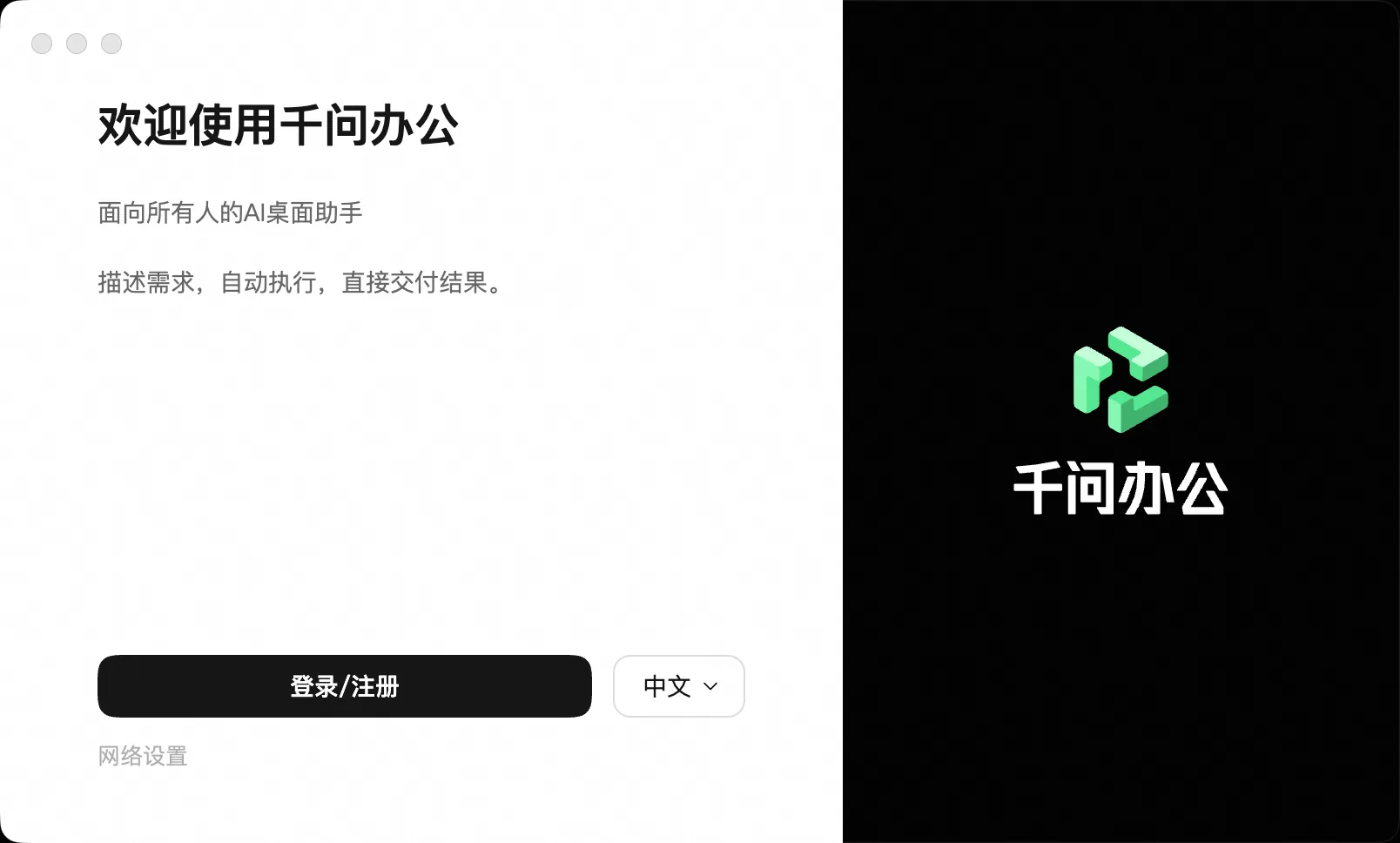
image.png
点击 登录/注册 在浏览器中完成认证,回到 QwenWork 后会自动进入主界面。已登录用户则会直接跳过这一步,本机的历史任务也会被自动恢复。
历史任务保存在本地设备,不会跨设备同步。换一台电脑登录,不会看到此前在其他设备上的历史任务。
3. 认识工作界面
QwenWork 主窗口由两部分组成:左侧是垂直的导航侧边栏,右侧是承载对话、任务监控和产物的工作区。
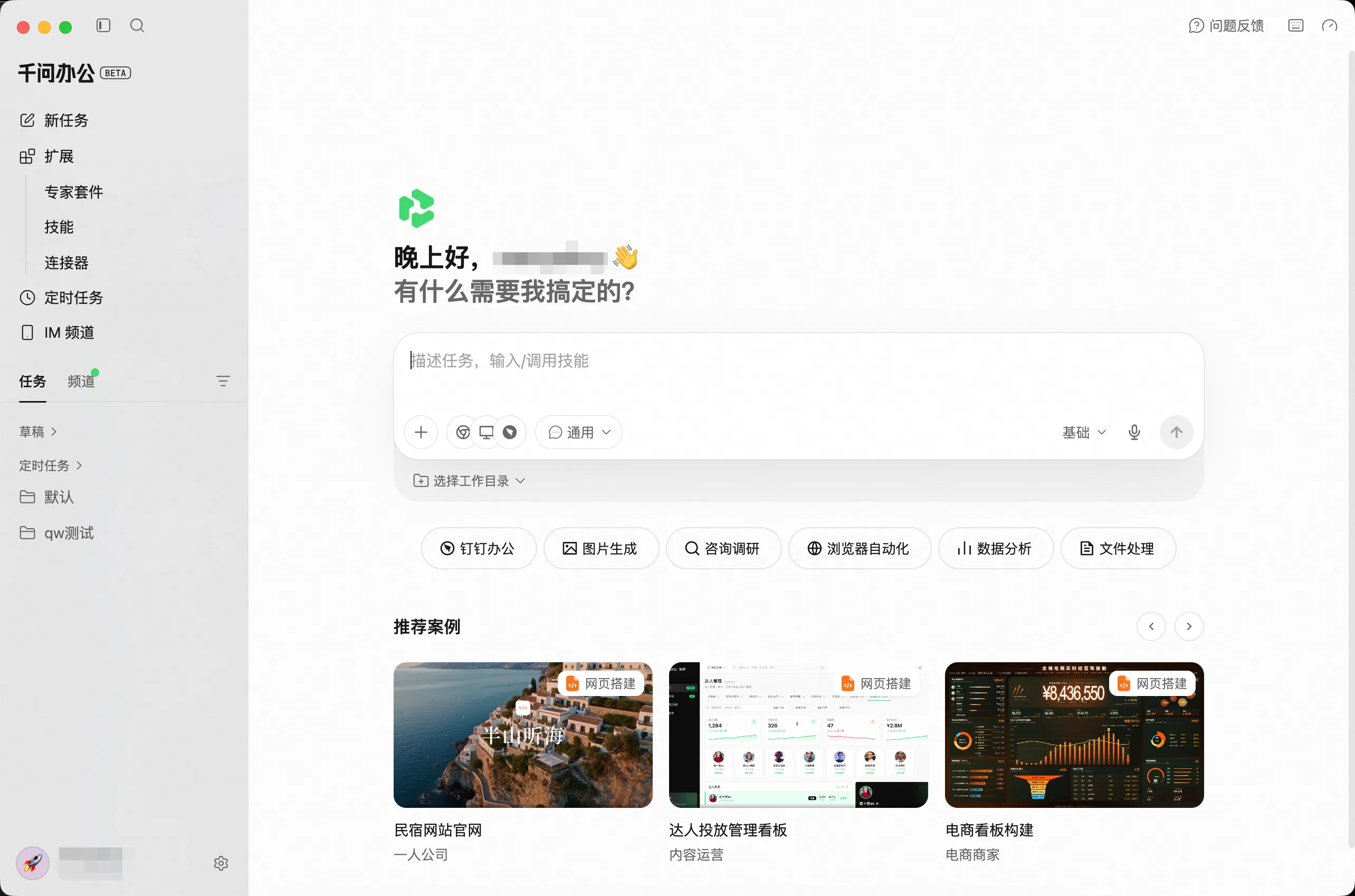
image.png
侧边栏自上而下集中了高频入口:新任务、扩展(专家套件 / 技能 / 连接器)、定时任务、IM 频道,以及 任务 / 频道 历史的切换;左下角是 账户区域 和 设置 齿轮。
4. 跑通第一个任务
万事俱备,下面就来让 QwenWork 真正干一件活。点击侧边栏中的 新任务,进入任务编辑界面。
界面是一个干净的画布,主标题写着 "不止聊天,搞定一切",下方是一个输入框。第一次跑任务,保持默认的 通用工作台 + 标准模型 就够用,用一段以"想要什么结果"为出发点的描述,按下 回车:
示例
帮我调研一下目前市面上的 AI 桌面助手产品,包括 QwenWork、 Cursor、Windsurf、GitHub Copilot。 分别整理每个产品的核心功能、定价模式和目标用户。 汇总成一张对比表格,并导出为 Excel 文件。
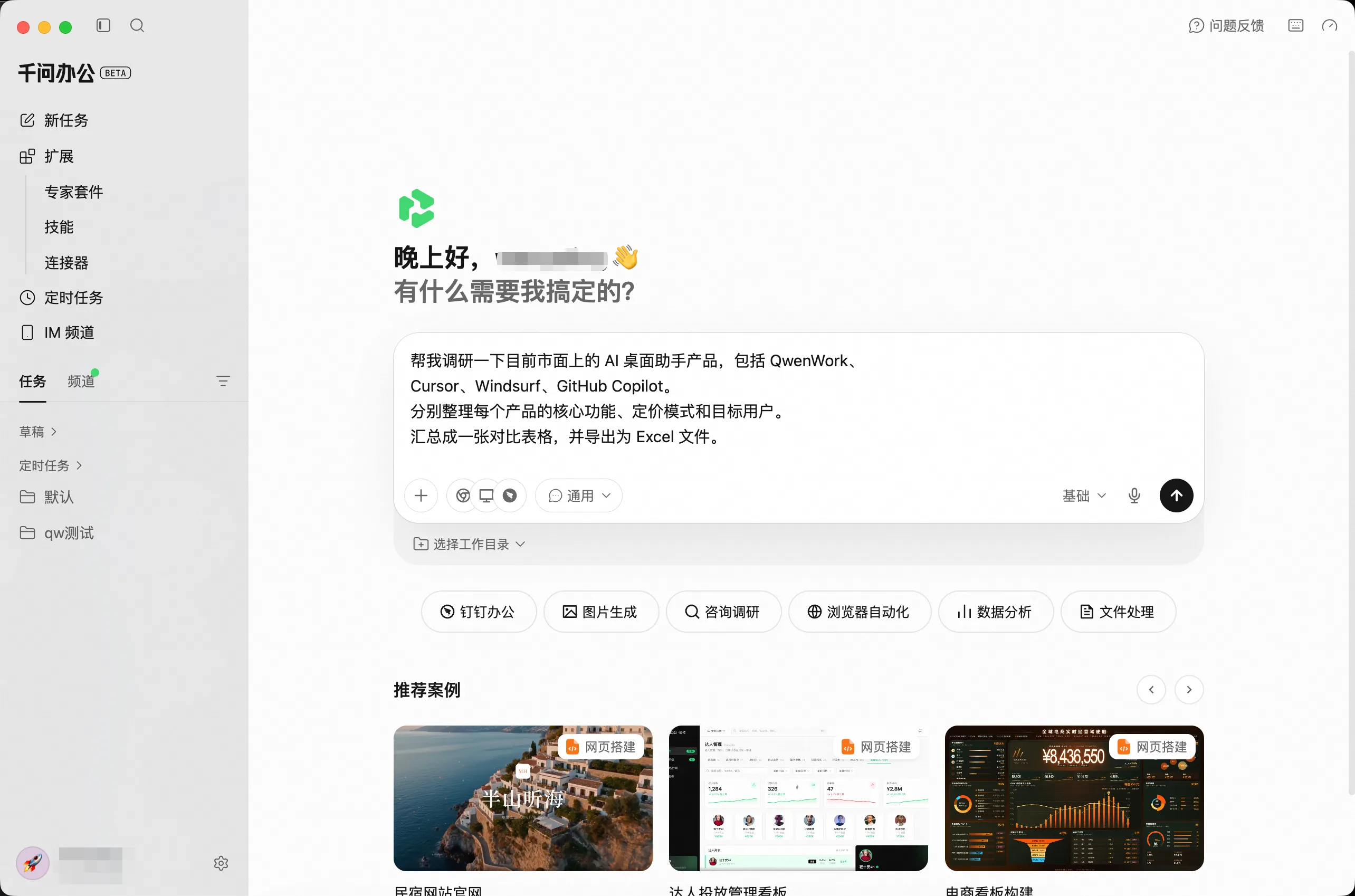
image.png
从这一刻起,你只需要观察、回答澄清问题、收取产物,不用自己操心每一步该怎么做。
按下回车之后会发生什么
澄清问题(视情况而定)
遇到复杂或不够明确的需求时,QwenWork 不会立刻动手,而是先抛出一两个澄清问题,例如:"是否需要把其他同类开源产品也包含进来?""价格用美元还是本地货币?" 先花十几秒澄清,能省掉之后大段的返工。直接在同一个对话里回答即可,回复送达后任务正式开始。如果需求本身已经足够清晰,这一步会自动跳过。
任务监控
任务执行过程中,工作区会一分为二:左侧仍是对话,展示 AI 的解释和阶段性回复;右侧的 任务监控 会实时显示真正的执行内容——任务计划、产物、当下使用的 技能 & MCP 服务。
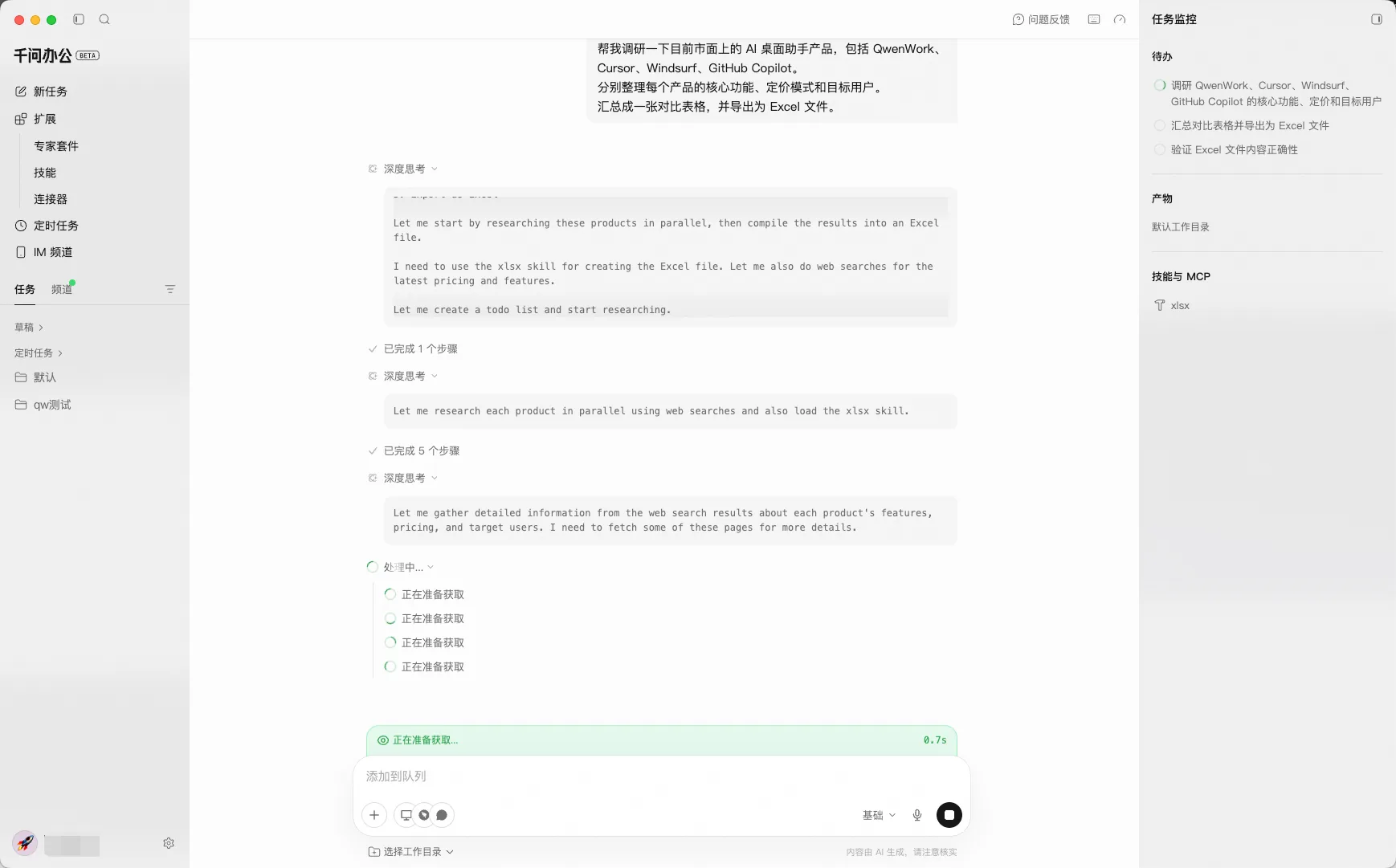
image.png
一切都是透明的——你看到的不只是答案,而是 QwenWork 是怎么得到这个答案的。如果中途发现方向不对,直接在对话里追加一句话即可——它会排入队列,等当前这一轮结束后接着执行,QwenWork 会保留完整上下文,不必从头再来。
收取产物
任务结束后,QwenWork 会同时给你两件东西:一段在对话里的总结,说明它都做了什么;以及一个或多个 产物——具体的可下载文件,比如这次要的 Excel 表格。产物是真实的本地文件,直接创建并保存在你电脑上,可随时打开、编辑或转移。
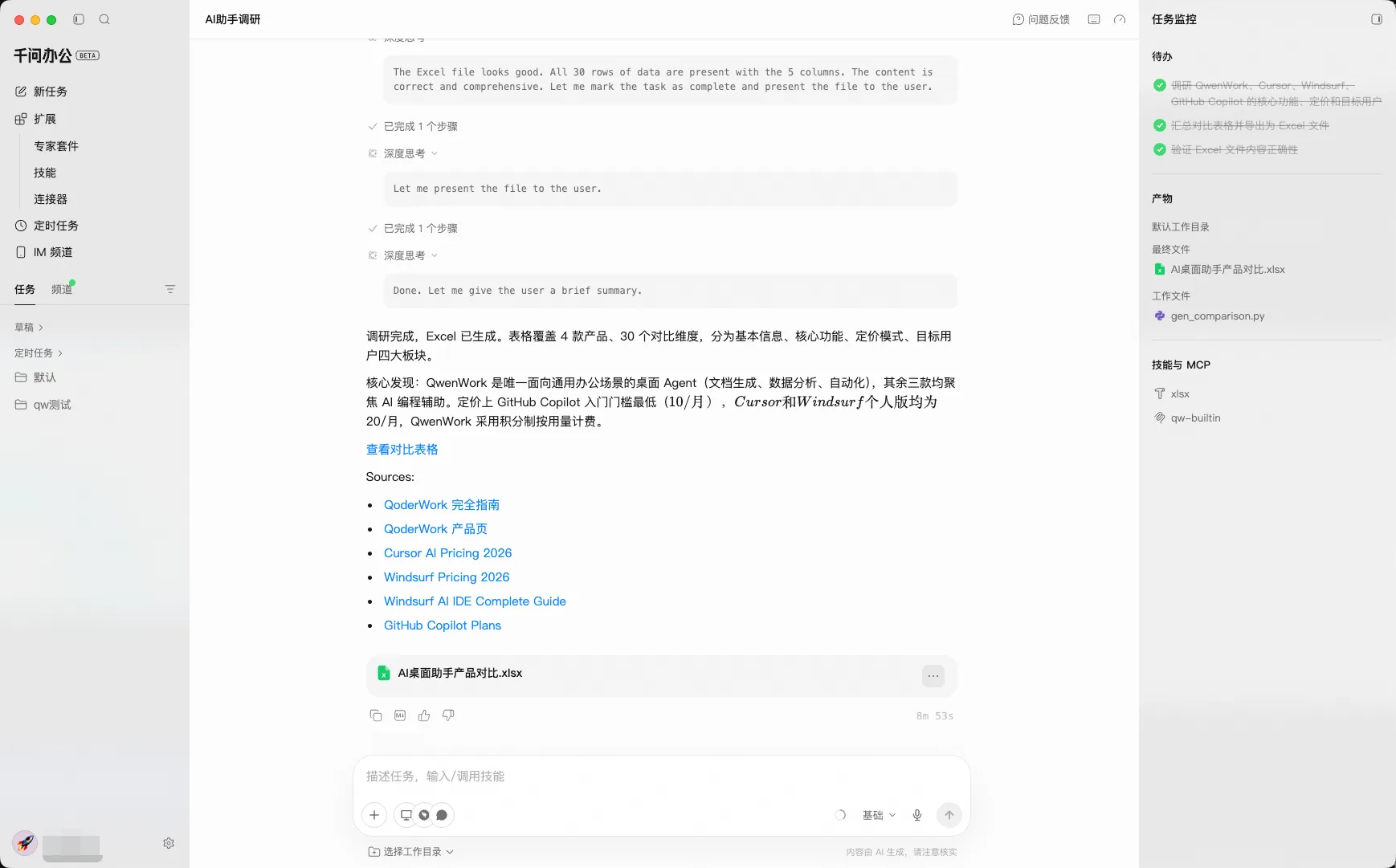
image.png
点击产物卡片可以直接预览或下载。产物会一直附着在这个任务上,之后从侧边栏的 任务 能找回来。
对结果不满意?不用重来,直接在同一个对话里继续说就行。比如 "按价格从低到高排序" 或 "再加一列免费版的额度限制"。QwenWork 会基于完整的任务上下文继续修改产物,迭代效率非常高。
三个需要记住的概念
下面这三个词会贯穿整个产品。理解了它们,你看 QwenWork 的任何界面都会清楚很多。
| 概念 | 含义 | 出现在哪里 |
|---|---|---|
| 澄清(Clarification) | 任务开始前的简短确认,用来对齐模糊的需求。 | 对话中,刚提交任务之后。 |
| 任务监控(Task Monitor) | 实时展示计划、工具调用、使用的技能和被操作文件的执行面板。 | 任务运行时,工作区右侧。 |
| 产物(Artifacts) | 任务输出的具体文件——表格、幻灯片、报告、代码等。 | 任务结束后的对话区,以及历史 任务列表中。 |
来源:千文办公 官方指南。